

営業リストの取り込み
この機能は
スタンダードプラン以上
でご利用いただけます。
お手元の営業リスト(エクセルやCSVファイル)をFormReachに取り込むことで、送信先として利用できます。
一度取り込んだリストは保存され、送信先としていつでも呼び出せます。
取り込めるファイル
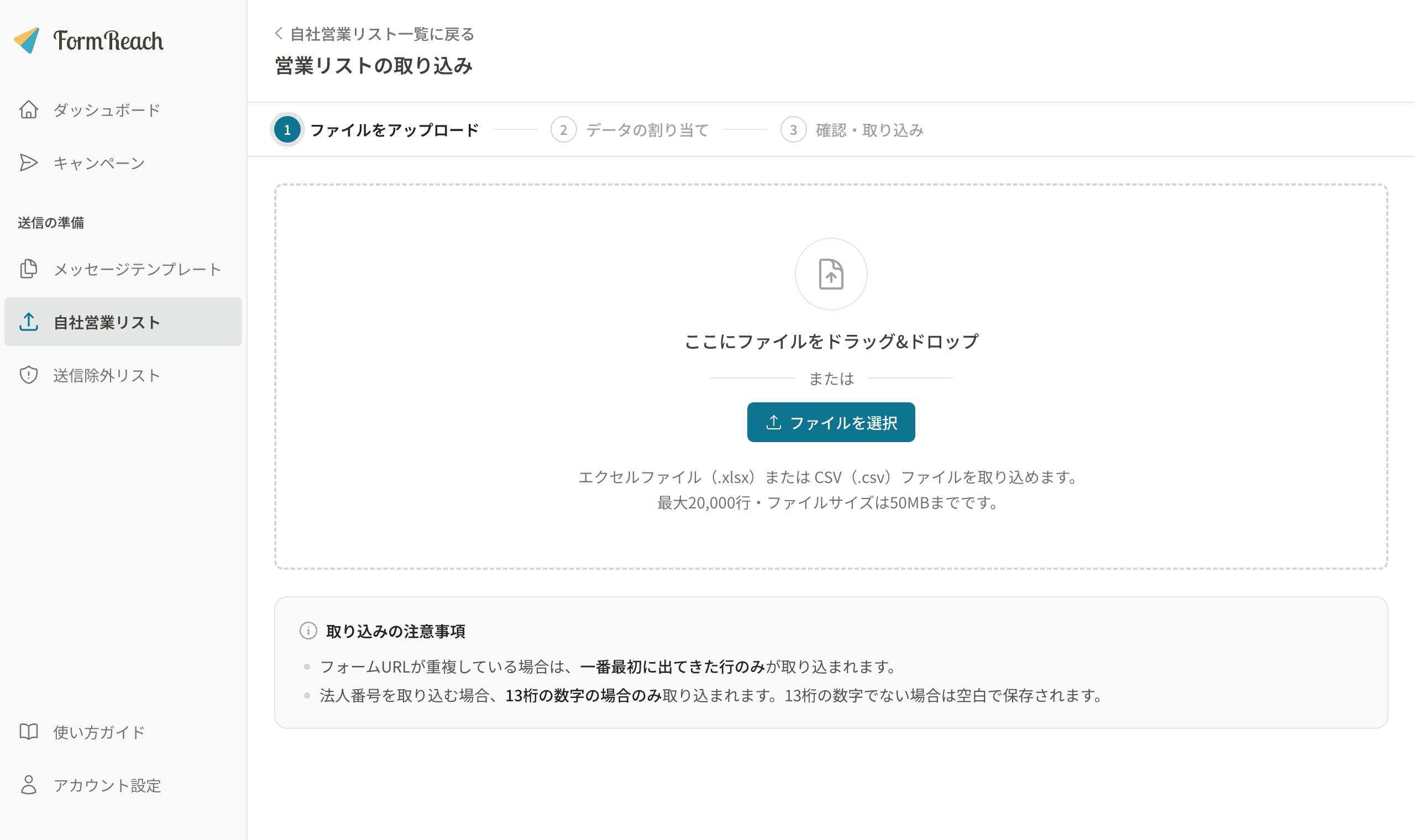
取り込めるファイルの形式と上限は以下の通りです。複数のシートがあるエクセルファイルは、取り込むシートを1つ画面上で選択します。
- ファイル形式:エクセル(.xlsx)または CSV(.csv)ファイル
- 行数:最大20,000行
- ファイルサイズ:50MBまで
取り込みの手順
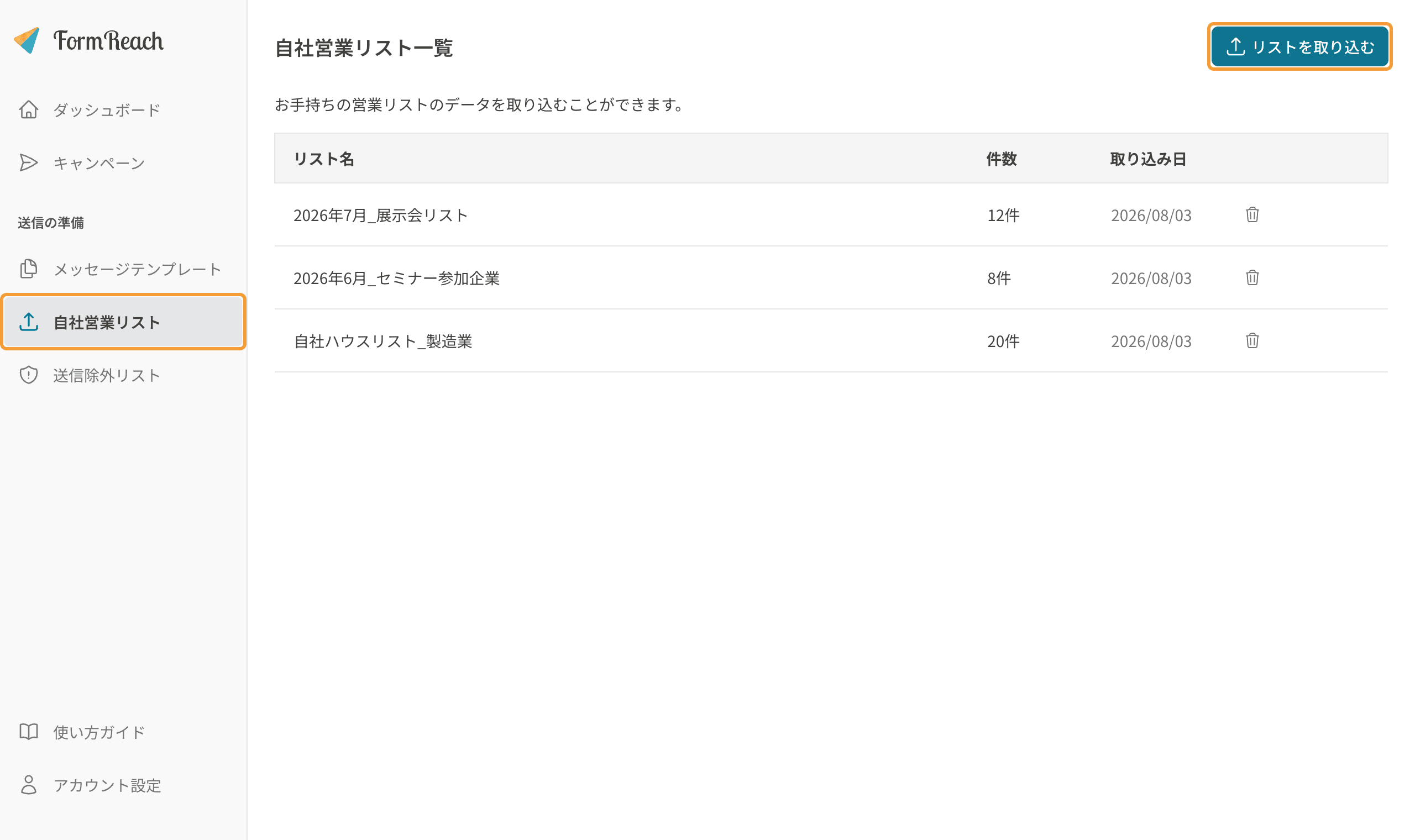
1. 自社営業リストページから取り込み画面を開く
左メニューの「自社営業リスト」を開き、右上の「リストを取り込む」ボタンをクリックします。
2. ファイルをアップロード
枠の中にファイルをドラッグ&ドロップするか、「ファイルを選択」ボタンからファイルを選びます。
3. データの割り当て
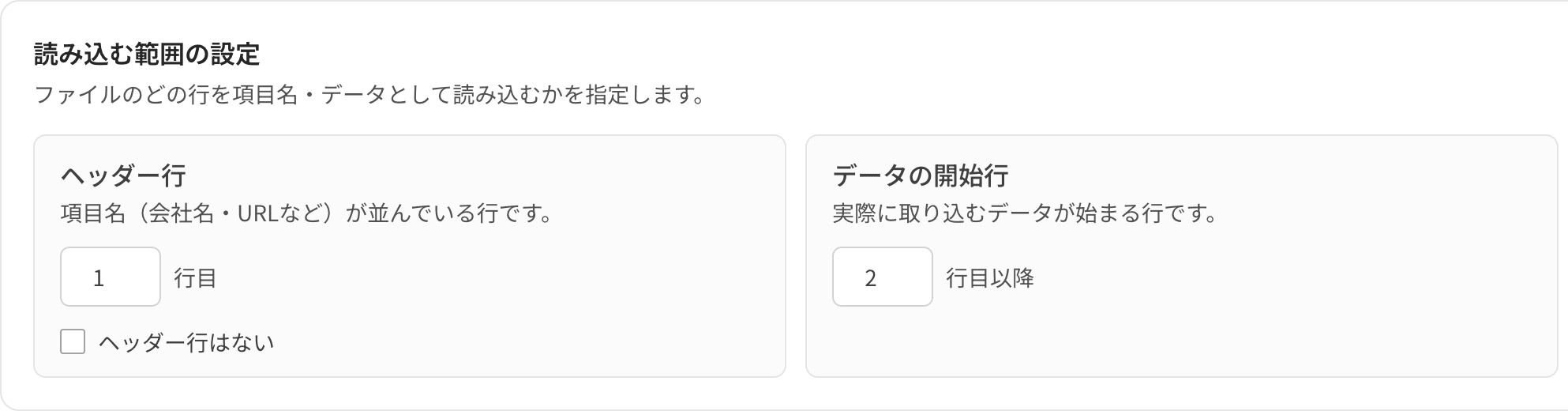
まず、ファイルのどの行に項目名(会社名・URLなど)が並んでいて、どの行からデータが始まるのかを指定します。通常は自動で判定されるため、そのままで問題ありません。ファイルの先頭にタイトル行や説明書きが入っていて、正しく読み取れていない場合にここで調整してください。
項目名の行がないファイルは、「ヘッダー行はない」にチェックを入れてください。項目名の代わりに「1列目」「2列目」と表示され、データの開始行で指定した開始行以降が、すべてデータとして読み込まれます。
つづいて、ファイルの各列を、FormReachのどの項目として保存するかを選びます。取り込める項目は次の7つです。
| 項目 | 必須 | 内容 |
|---|---|---|
| フォームURL | 必須 | 送信先となるお問い合わせフォームのURL |
| 会社名 | 任意 | 送信先の一覧や送信履歴に表示されます |
| 会社URL | 任意 | 会社のホームページのURL |
| 法人番号 | 任意 | 13桁の数字 |
| 都道府県 | 任意 | 住所(都道府県) |
| 市区町村 | 任意 | 住所(市区町村) |
| 町名・番地 | 任意 | 住所(町名・番地) |
必ず割り当てが必要なのは「フォームURL」だけです。取り込む必要のない列は「未割り当て」のままにしておけば、その列は保存されません。
住所は3つの項目に分かれていますが、お手元のファイルの形に合わせて割り当てて構いません。
- 住所が1つの列にまとまっている場合は、その列を「町名・番地」に割り当てます。
- 都道府県だけが別の列になっている場合は、都道府県は「都道府県」に、残りの住所は「町名・番地」に割り当てます。
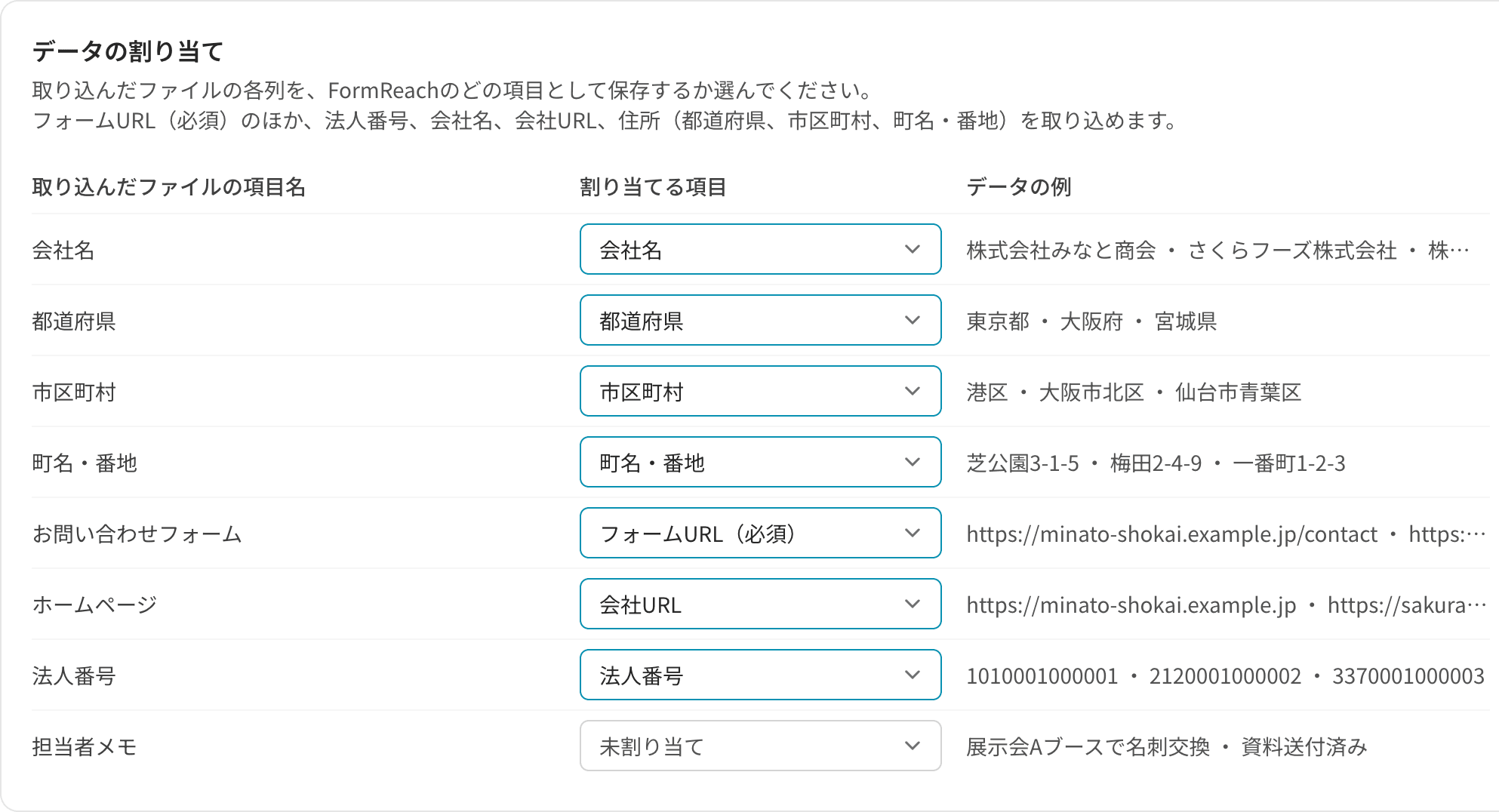
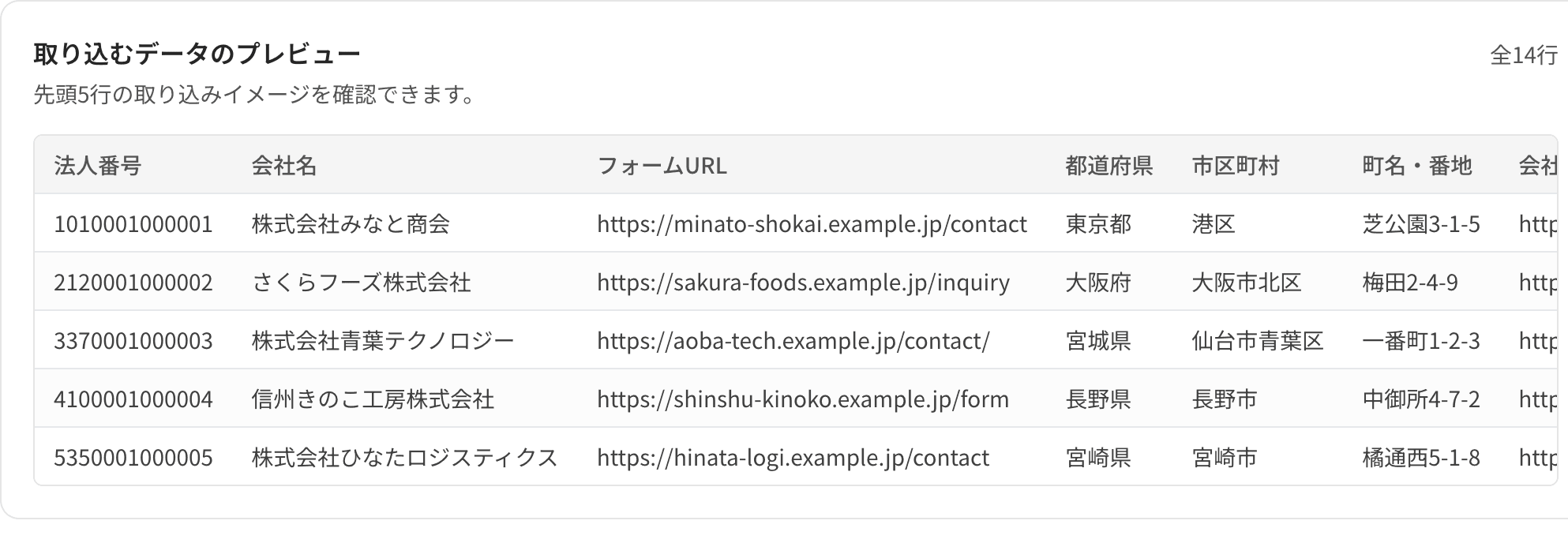
割り当てた内容は、そのまま下のプレビューで確認できます。
3. 確認・取り込み
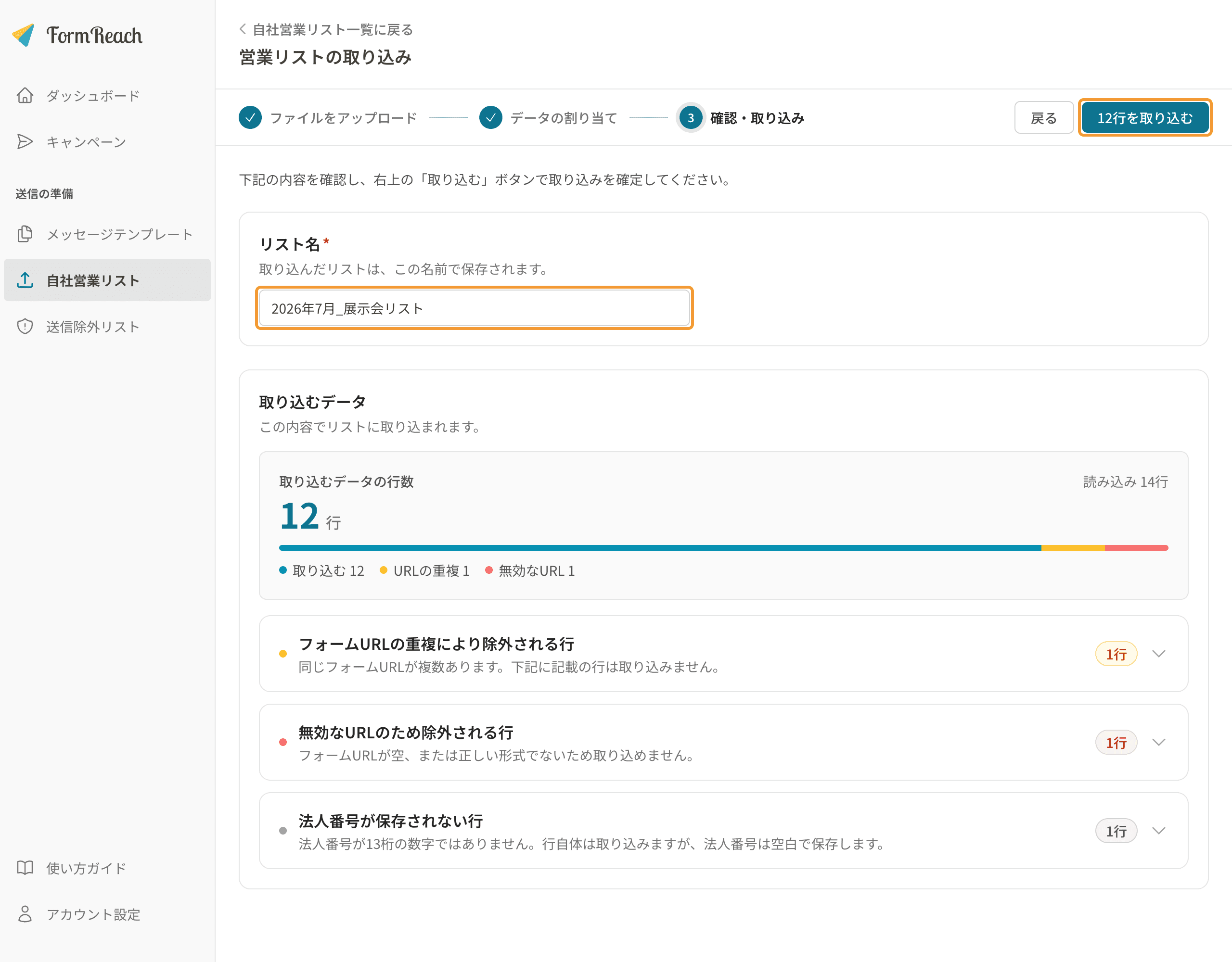
リスト名は初期状態ではファイル名が入っているので、分かりやすい名前に変更することができます。
取り込む行数と、取り込まれない行の内訳が表示されます。内容に問題がなければ、右上の「取り込む」ボタンで確定してください。
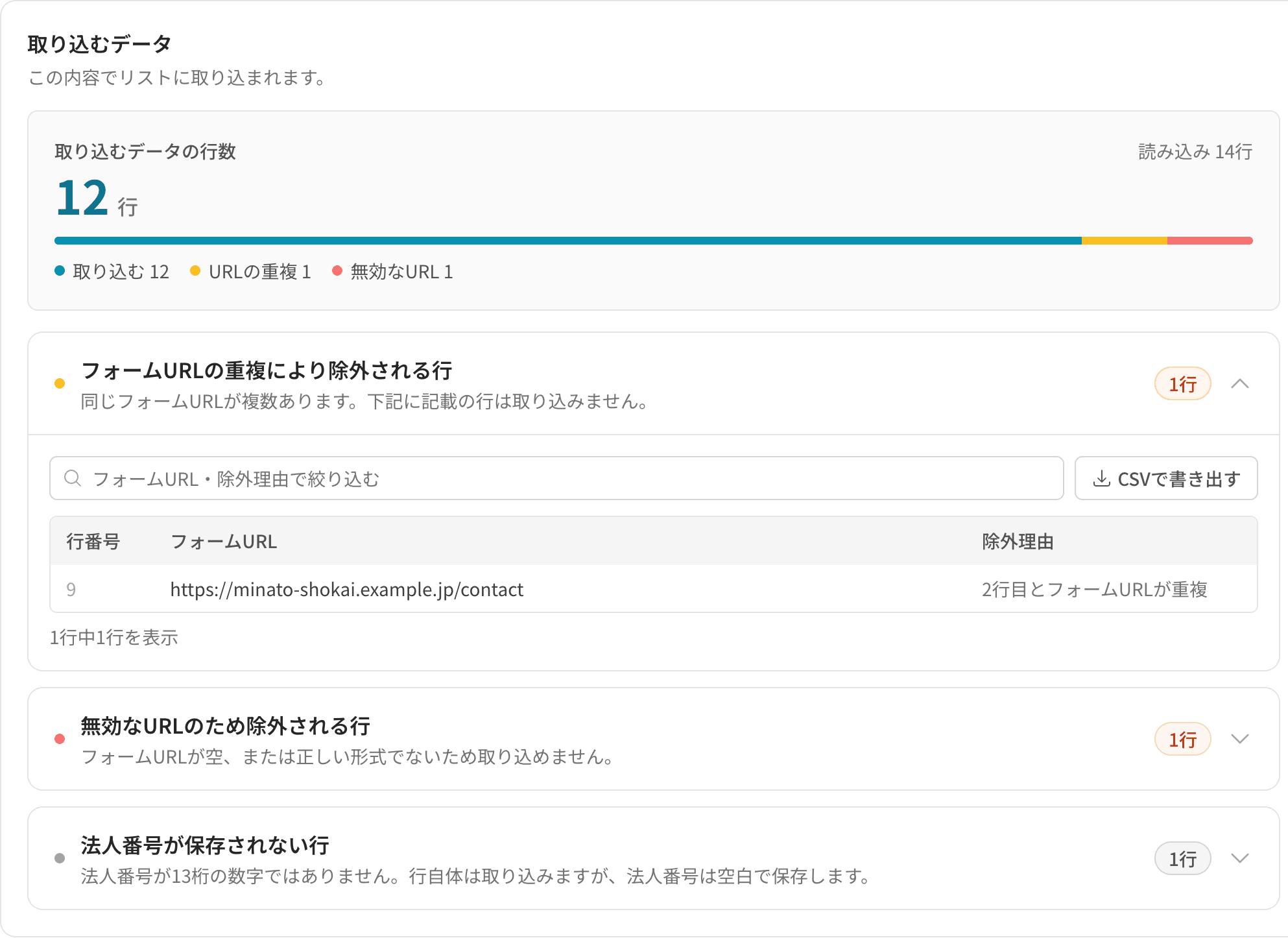
取り込まれない行や、一部だけ調整して取り込まれる行があった場合は、その一覧をその場で確認できます。CSVで書き出して、元のファイルを直すときの手がかりにすることもできます。
取り込み時のルール
取り込みの前に、次のルールでデータが整理されます。いずれも確認画面に表示されるため、取り込む前に内容を把握できます。
| ルール | 扱い |
|---|---|
| フォームURLが空、または正しい形式でない | その行は取り込まれません |
| フォームURLが他の行と重複している | 一番最初に出てきた行だけを取り込みます |
| フォームURLが送信除外リストに登録されている | その行は取り込まれません |
| 法人番号が13桁の数字でない | 行は取り込み、法人番号は空白で保存します |
| 会社名・住所・法人番号の合計が100文字を超える | 行は取り込み、文字数が超えた分はカットして保存します |
| 会社URLが正しい形式でない | 行は取り込み、会社URLは空白で保存します |
フォームURLは500文字、会社URLは200文字までです。
送信除外リストとの関係
送信除外リストに登録したフォームURLは、リストの取り込み時に除外されます。除外された行は、確認画面の「送信除外リスト」として件数と一覧で確認できます。
取り込み済みのリストをキャンペーンの送信先に追加するときも同様に除外され、除外された件数がその場で表示されます。
よくある質問
取り込んだリストは他の人にも見えますか
いいえ。自社営業リストは取り込んだアカウントのみが利用できます。
同じ会社が複数のリストに入っている場合はどうなりますか
リストごとに別のデータとして保存されます。同じキャンペーンに両方のリストを追加した場合、フォームURLが同じでも、それぞれ送信先として登録されます。