

差し込みタグ(送信先会社名・代表者名)
問い合わせメッセージの件名・本文に「差し込みタグ」を入れることで、送信時に送信先ごとの会社名・代表者名へ自動で置き換わります。メッセージを1社ずつ書き換えなくても、相手の会社名と宛名が入ったメッセージを送ることができます。
使用可能な差し込みタグ
現在使用可能なタグは以下の2つです。
| タグ | 置き換わる内容 |
|---|---|
{{送信先会社名}} | 送信先の会社名 |
{{送信先代表者名}} | 送信先の代表者の氏名(例:山田 太郎)。代表者名が不明な場合は「ご担当者」が入ります。 |
- 代表者名は、FormReachの企業データのうち約70%の企業で取得しています。取得元は、各企業が自社の公式サイトで公開している情報です。差し込まれるのは氏名(姓名)のみで、「代表取締役」などの役職は入りません。
- 自社営業リストから追加した送信先は、リストを取り込んだ際に「会社名」「代表者氏名」に割り当てた値が入ります。
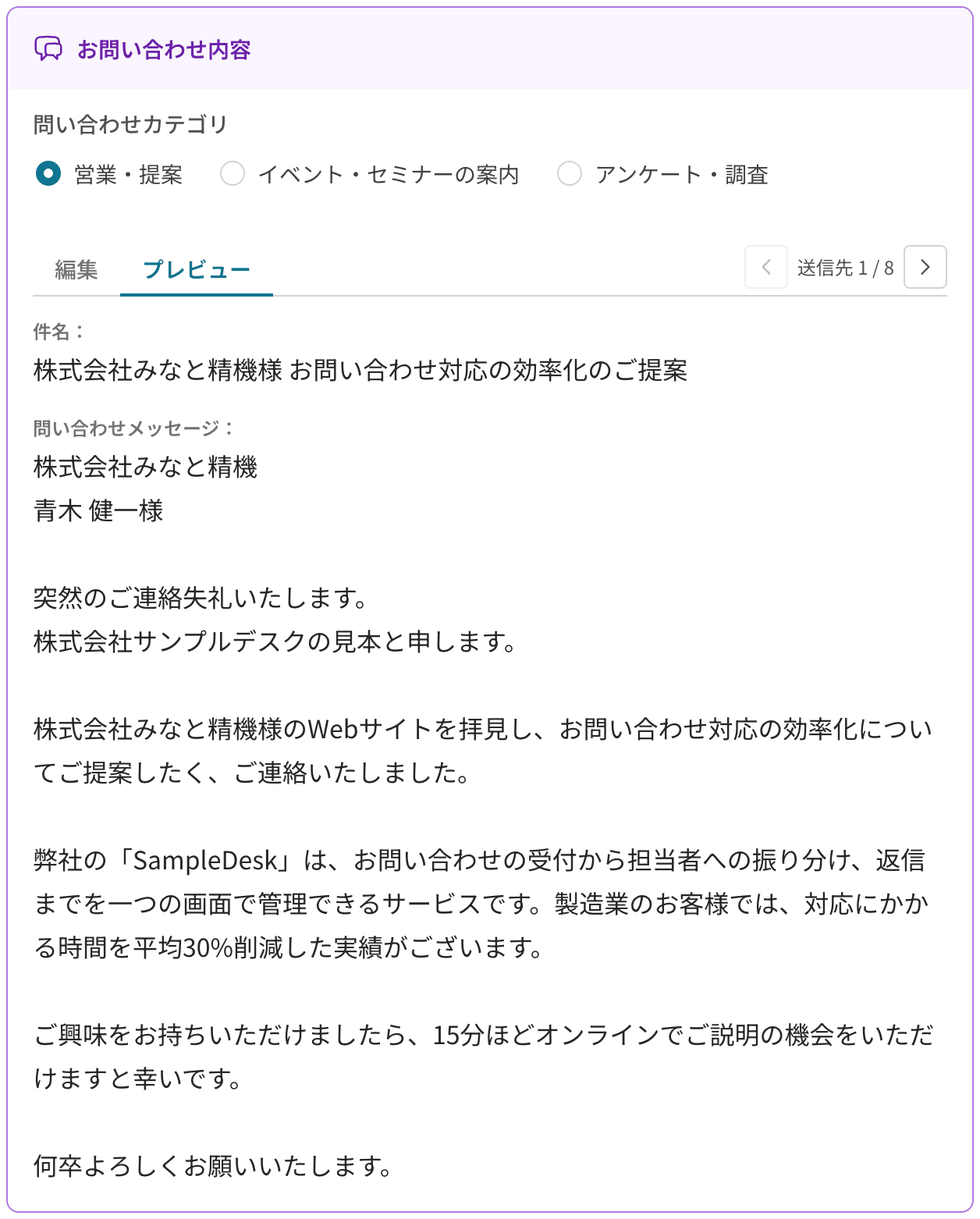
{{送信先代表者名}}様 のように、タグの後ろに書いてください。代表者名が分からない送信先では「ご担当者様」になります。たとえば、本文の冒頭を次のように書いておくと、送信先ごとに次のように置き換わります。
{{送信先代表者名}}様
青木 健一様
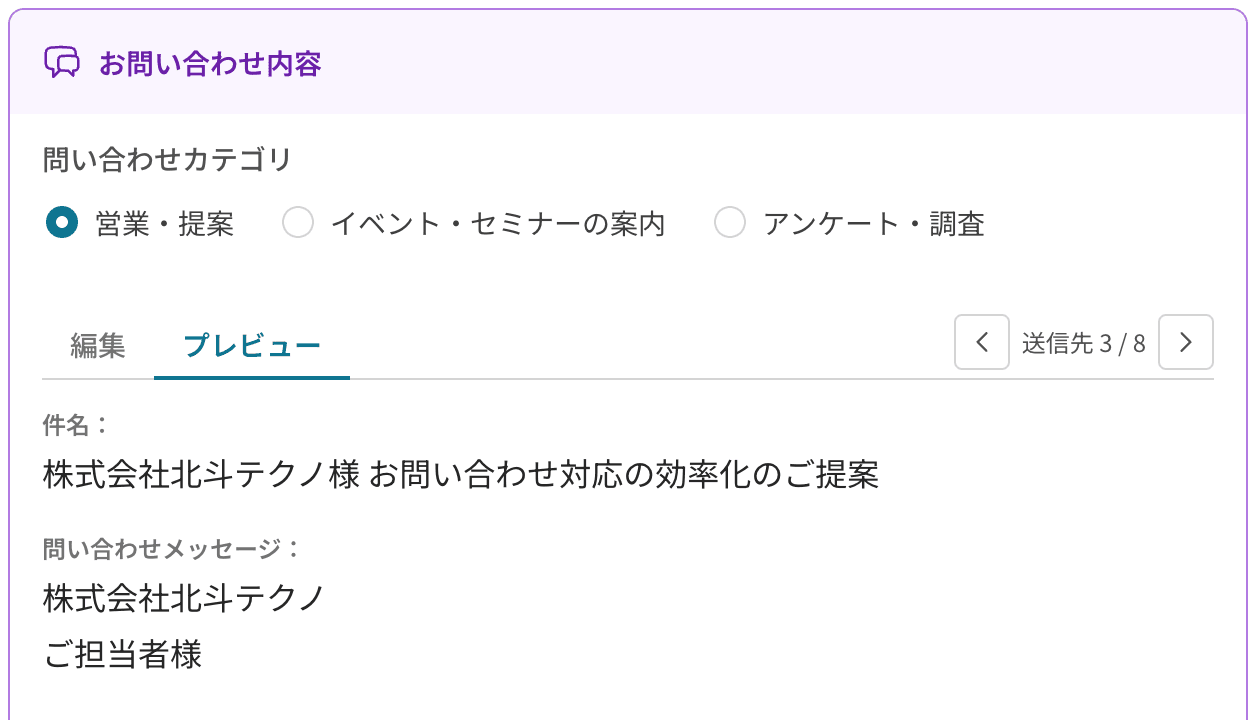
ご担当者様
タグの入れ方
タグは、キャンペーンのメッセージ作成画面と、メッセージテンプレートの画面で差し込みます。
- 「お問い合わせ内容」の件名または問い合わせメッセージで、タグを入れたい位置をクリックします。
- 右上の「差し込みタグ」ボタンを押し、入れたいタグを選びます。メニューの項目にマウスを乗せると、タグが入る位置が点線の枠で表示されます。
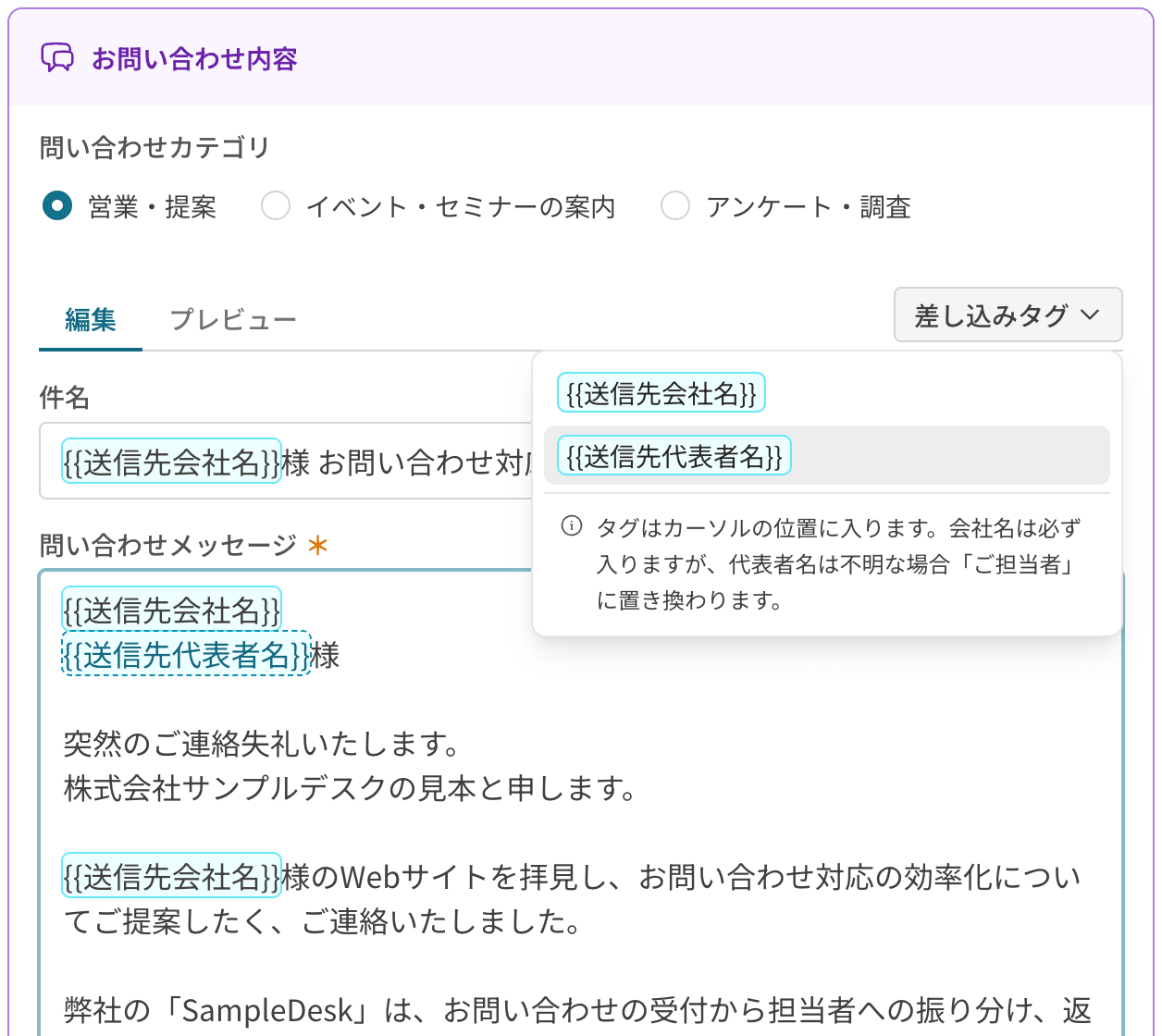
タグはキーボードで直接入力することもできます。全角の「{{ }}」で書いた場合や、かっこの内側に空白がある場合も、同じタグとして扱います。
プレビューで確認する
「プレビュー」タブに切り替えると、タグを置き換えた後の件名と本文を確認できます。キャンペーンでは、右上の矢印で選択した送信予定先を1件ずつ切り替えながら、実際にタグに入る値を確認できます。
代表者名が分からない送信先では、代表者名のタグが「ご担当者」に置き換わります。
メッセージテンプレートの画面と、送信先をまだ選択していないキャンペーンでは、見本の会社(株式会社サンプル商事・山田 太郎)で表示します。
タグの書き間違い
使えないタグ({{送信先代表社名}} など)や、かっこを書き間違えたタグ({{送信先会社名} や {送信先会社名} など)には赤い波線が付き、入力欄の下にメッセージが表示されます。書き間違いがある場合は、メッセージを保存できず、キャンペーンも開始できません。
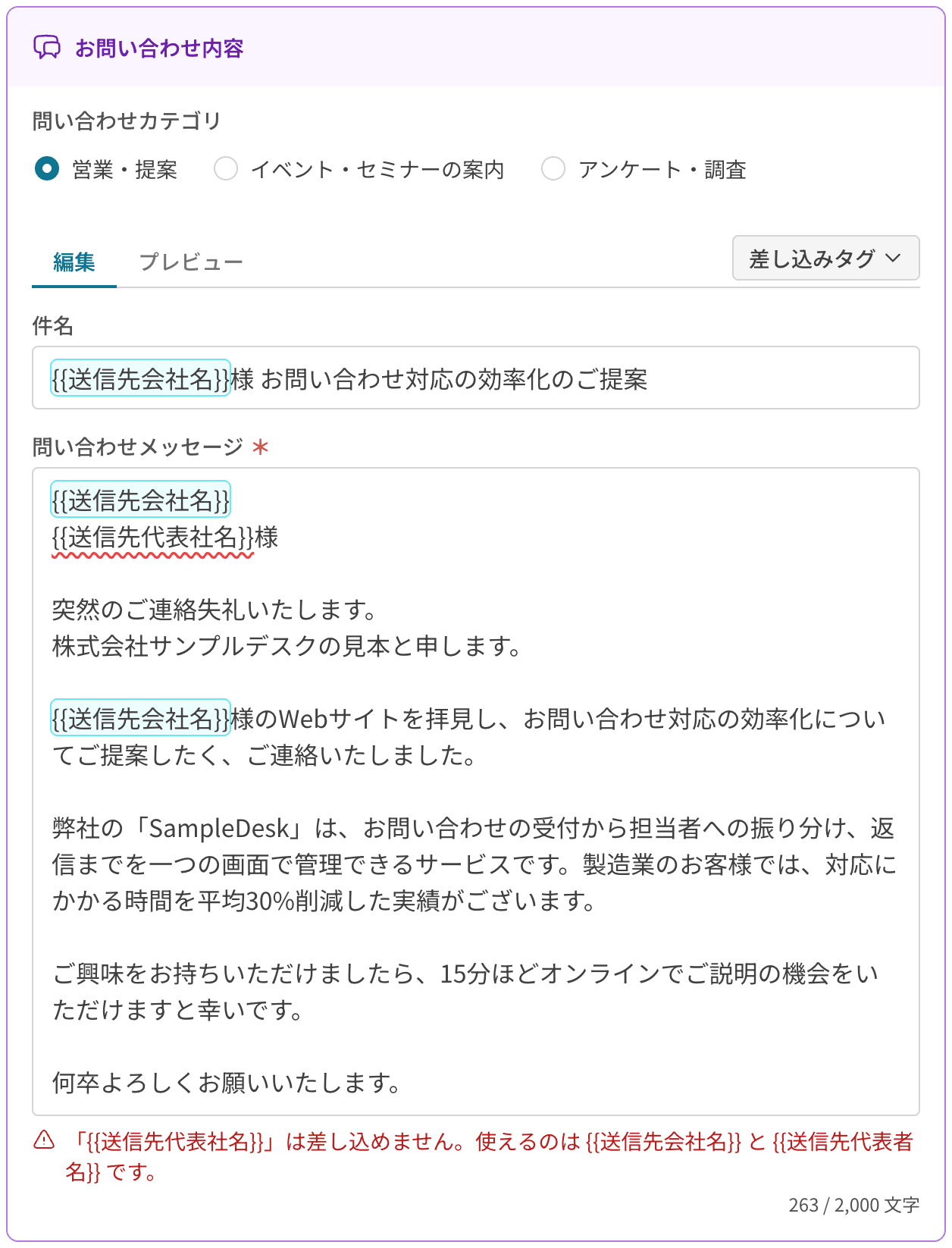
なお、タグ名を含まない一重のかっこ({ })は、通常のメッセージの一部として扱います。
文字数の数え方
問い合わせメッセージの文字数(上限2,000文字)には、タグの部分を数えません。置き換わる会社名・代表者名の長さは送信先ごとに変わるためです。
よくある質問
代表者名はどこから取得していますか
各社の公式サイト(会社概要などのページ)に掲載されている代表者の氏名を使用しております。取得時期は2026年9月頃のため、その後に代表者が交代した会社では、現在の代表者と異なる場合がございます。
代表者が複数名いる会社では、どの代表者名が入りますか
各社の公式サイトに掲載されている代表権のある方から1名を選んでいます。社長・CEO、代表取締役などの代表者、会長、副社長・専務の順に優先されます。
送信先の代表者名を一覧で確認できますか
いいえ。代表者名は個人情報にあたるため、FormReachでは現在一覧での確認や検索、書き出し機能の提供を行なっておりません。メッセージ作成画面のプレビューと、送信後の送信結果の画像の中で実際に差し込まれた代表者名が確認できます。